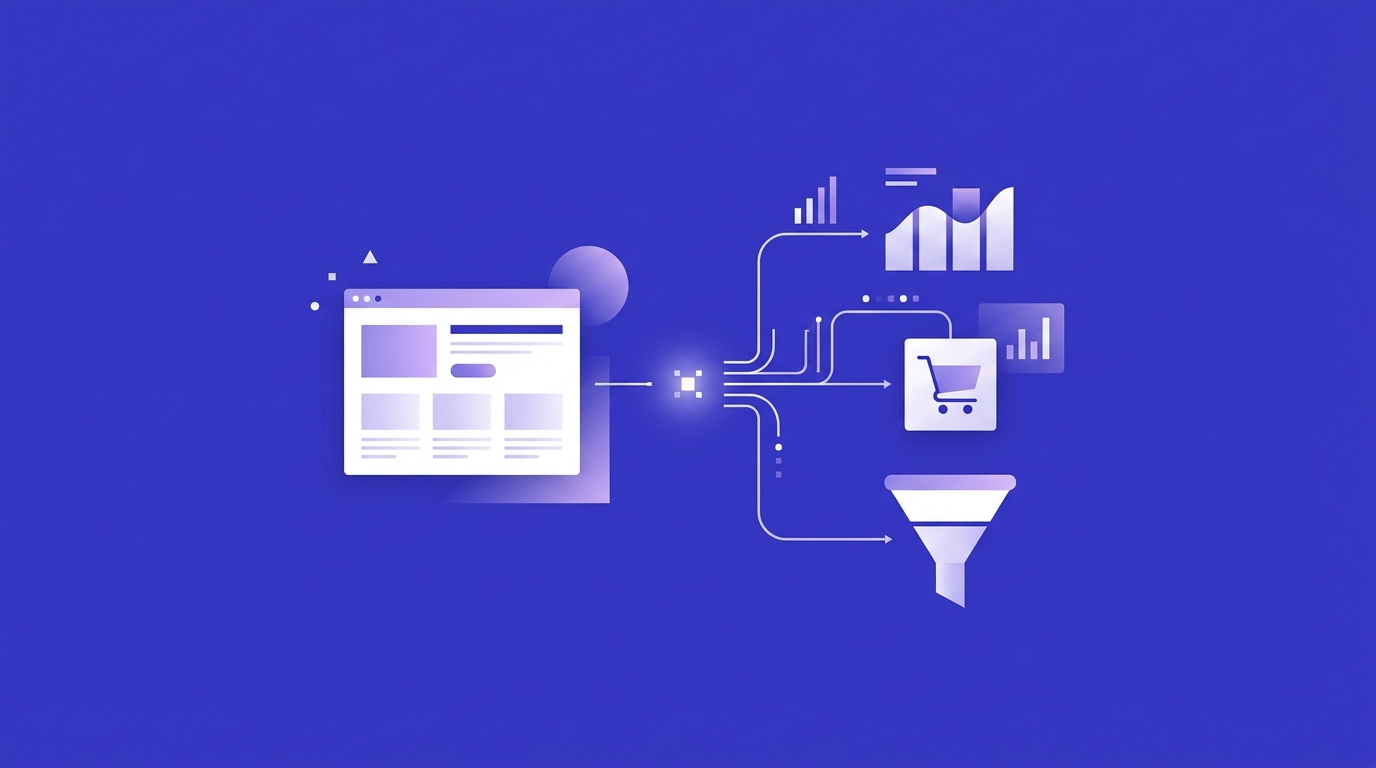
Vous lancez des publicités Facebook, vous dépensez votre budget, et l'algorithme semble diffuser un peu au hasard ? Dans neuf cas sur dix, il manque une brique technique invisible mais décisive : le pixel Facebook. C'est un petit bout de code, posé une seule fois sur votre site, qui transforme Meta d'un diffuseur aveugle en une machine qui apprend qui achète chez vous. L'installation du pixel Facebook a la réputation d'être réservée aux développeurs : c'est faux. Ce guide vous explique sans jargon ce que le pixel mesure, pourquoi il fait gagner (ou perdre) de l'argent, et comment le poser vous-même en suivant des étapes claires.
Le pixel Facebook, c'est quoi exactement ?
Le pixel (aujourd'hui souvent appelé pixel Meta ou « base code ») est un fragment de JavaScript que vous collez dans les pages de votre site web. À chaque visite, il envoie discrètement à Facebook un signal : « cette personne est passée ici, elle a regardé tel produit, elle a rempli le formulaire, elle a payé ».
Concrètement, le pixel suit ce qu'on appelle des événements. Les plus utiles pour un commerçant :
- PageView : quelqu'un a vu une page de votre site.
- ViewContent : il a consulté une fiche produit précise.
- AddToCart : il a ajouté un article au panier.
- InitiateCheckout : il a commencé à commander.
- Purchase : il a finalisé un achat (l'événement le plus précieux).
- Lead : il a laissé son numéro ou cliqué pour vous écrire sur WhatsApp.
Sans pixel, Facebook sait seulement qui a cliqué sur votre pub. Avec le pixel, Facebook sait qui a cliqué puis acheté — et c'est cette information qui change tout.
Pourquoi sans pixel votre budget part en fumée
Imaginez que vous demandiez à un vendeur de distribuer 1 000 prospectus dans une ville, mais sans jamais lui dire qui finit par entrer dans la boutique. Il ne pourra pas s'améliorer : il continuera à viser au hasard. C'est exactement ce qui se passe quand vous diffusez une pub Facebook sans pixel.
Avec le pixel installé et l'événement « achat » bien configuré, l'algorithme de Meta fait l'inverse : il observe les premiers acheteurs, repère leurs points communs (âge, centres d'intérêt, comportement) et va chercher des profils similaires pour leur montrer votre pub. Plus il enregistre de conversions, plus il devient précis. C'est la différence entre « payer pour des clics » et « payer pour des ventes ».
Le pixel rend aussi possibles deux leviers majeurs que vous ne pouvez pas activer sans lui :
- Le retargeting : recibler les personnes qui ont visité votre site ou vu un produit sans acheter. Notre guide du retargeting simple détaille cette mécanique de relance, qui est souvent la plus rentable.
- Les audiences similaires (lookalike) : demander à Facebook de trouver de nouveaux clients qui ressemblent à vos acheteurs actuels.
En clair : le pixel n'est pas un gadget. C'est l'investissement à zéro franc qui fait que chaque campagne suivante coûte moins cher au message reçu ou à la vente. Si vous vous demandez encore combien coûte vraiment une pub Facebook, sachez qu'un pixel bien posé fait partie des réglages qui font baisser ce coût dans la durée.
Avant d'installer : ce qu'il vous faut
L'installation du pixel Facebook suppose deux choses réunies :
- Un site web (boutique en ligne, page WordPress, page de vente, lien-bio avancé). Le pixel se pose sur des pages web, pas directement dans une publication Facebook ou un statut WhatsApp.
- Un compte Business : rendez-vous sur le Gestionnaire d'événements de Meta (business.facebook.com), la console gratuite qui pilote le pixel.
Pas de site web ? Pour le moment, votre meilleur outil de mesure reste le suivi manuel : compter les messages WhatsApp reçus par campagne. Mais dès que vous aurez une vraie boutique en ligne, le pixel deviendra incontournable. Notez votre identifiant de pixel (un long numéro) : vous en aurez besoin à chaque étape.
Installer le pixel Facebook étape par étape
Le principe est toujours le même : créer le pixel dans le Gestionnaire d'événements, puis le connecter à votre site. La méthode varie selon votre plateforme.
1. Créer le pixel dans le Gestionnaire d'événements
- Ouvrez le Gestionnaire d'événements de Meta.
- Cliquez sur « Connecter des sources de données » puis choisissez « Web ».
- Donnez un nom à votre pixel (par exemple le nom de votre boutique) et saisissez l'adresse de votre site.
- Meta génère alors votre identifiant de pixel et vous propose une méthode d'installation.
2a. Sur WordPress
La voie la plus simple passe par une extension gratuite (comme « PixelYourSite » ou le module officiel « Meta for WooCommerce » si vous vendez en ligne). Vous installez l'extension, vous collez votre identifiant de pixel dans le champ prévu, vous enregistrez. L'extension place le code sur toutes vos pages automatiquement, sans toucher au code source. Si vous tenez à le faire à la main, copiez le « base code » fourni par Meta et collez-le juste avant la balise de fermeture </head> de votre thème.
2b. Sur Shopify
Shopify intègre le pixel nativement. Dans votre administration Shopify, allez dans Paramètres > Applications et canaux de vente > Facebook & Instagram, connectez votre compte Meta, et Shopify relie automatiquement le pixel et les événements clés (vue produit, ajout au panier, achat). Aucun code à coller.
2c. Via Google Tag Manager
Si votre site utilise déjà Google Tag Manager (GTM), vous pouvez y ajouter le pixel comme une « balise personnalisée » et déclencher les événements via des règles. C'est plus souple, mais réservé à ceux qui sont à l'aise avec GTM. Pour un débutant, l'extension WordPress ou l'intégration Shopify restent plus rapides et moins risquées.
3. Vérifier que le pixel fonctionne
Ne supposez jamais que c'est bon : vérifiez. Deux méthodes simples :
- Installez l'extension Chrome gratuite « Meta Pixel Helper ». Ouvrez votre site : si l'icône s'allume et affiche votre numéro de pixel, il est actif.
- Dans le Gestionnaire d'événements, l'onglet « Tester les événements » affiche en temps réel les actions détectées quand vous naviguez sur votre propre site.
Faites un test complet : visitez une fiche produit, ajoutez au panier, simulez une commande, et regardez si les événements PageView, ViewContent, AddToCart et Purchase remontent bien.
Le bonus qui change tout en 2026 : l'API Conversions
Avec le blocage des cookies, les bloqueurs de pub et iOS, le pixel seul « perd » parfois des conversions : il ne voit pas tout ce qui se passe côté navigateur. La parade recommandée par Meta s'appelle l'API Conversions (souvent abrégée CAPI).
L'idée : en plus du pixel qui mesure depuis le navigateur du visiteur, votre serveur envoie directement les événements importants à Meta. Les deux sources se complètent et fiabilisent la mesure. Bonne nouvelle : sur WordPress (via les bonnes extensions) et surtout sur Shopify, l'API Conversions s'active souvent en quelques clics, sans coder. Si vous débutez, posez d'abord le pixel proprement, faites tourner vos campagnes, puis activez la CAPI quand votre volume de ventes le justifie.
Le pixel mesure, mais ce sont vos créatifs qui vendent
Voici l'erreur la plus fréquente : croire que le pixel va, à lui seul, faire décoller les ventes. Le pixel est un chef d'orchestre, pas un musicien. Il dit à l'algorithme « voici qui achète », mais il ne fabrique pas la pub. Si votre visuel est flou et votre accroche molle, le pixel optimisera simplement la diffusion d'une mauvaise pub.
L'algorithme a besoin de bons créatifs et, mieux encore, de plusieurs variantes pour trouver celle qui convertit. C'est précisément là qu'un générateur de publicité par IA devient votre meilleur allié : vous décrivez votre produit, et vous obtenez en minutes plusieurs visuels et accroches prêts à diffuser, en français. Vous nourrissez ainsi le pixel avec des pubs de qualité, sans designer ni budget studio.
Cette logique de tester plusieurs versions est d'ailleurs le cœur de l'A/B testing en publicité : produire vite plusieurs créas, laisser le pixel et l'algorithme désigner le gagnant, garder le meilleur. Le pixel mesure, l'IA produit, vous gardez ce qui rapporte.
Questions fréquentes
Le pixel Facebook est-il gratuit ?
Oui, créer et installer un pixel Meta est entièrement gratuit. Vous payez uniquement la diffusion de vos publicités. Le pixel ne fait qu'améliorer la rentabilité de ce budget : il ne coûte rien en soi.
Faut-il être développeur pour installer le pixel ?
Non. Sur Shopify, l'intégration se fait sans code. Sur WordPress, une extension gratuite pose le pixel à votre place en collant un simple identifiant. Seule la méthode Google Tag Manager demande un peu d'aisance technique, et elle n'est pas obligatoire.
Le pixel fonctionne-t-il pour vendre via WhatsApp ?
Le pixel mesure ce qui se passe sur votre site web. Si votre pub envoie directement vers WhatsApp sans passer par un site, le pixel ne verra pas la conversation. Vous pouvez toutefois suivre l'événement « Lead » (clic vers WhatsApp depuis une page web) et, pour les messages, vous appuyer sur le suivi côté Meta. Pour structurer ces conversations, voyez notre tunnel de vente WhatsApp.
Combien de temps avant que le pixel soit utile ?
L'algorithme a besoin d'accumuler des conversions pour « apprendre » — souvent quelques dizaines d'événements d'achat. Plus vous diffusez et vendez, plus vite il devient précis. Posez le pixel dès maintenant, même avant votre première campagne : il commencera à collecter des données utiles immédiatement.
En résumé : posez le pixel, puis nourrissez-le
Le pixel Facebook est la fondation invisible d'une publicité rentable : il transforme un budget dépensé au hasard en un budget qui apprend à trouver vos acheteurs. Son installation est à la portée de tout entrepreneur — quelques clics sur Shopify, une extension sur WordPress — et elle ne coûte rien. Mais n'oubliez jamais la suite logique : une fois le pixel posé, l'algorithme réclame des créatifs performants pour donner sa pleine puissance.
C'est là que Flashpub entre en jeu. Pendant que le pixel mesure, Flashpub produit en continu les visuels, vidéos et textes que l'algorithme va optimiser vers la conversion — le tout en français, payable en Mobile Money et FCFA, sans carte bancaire. Créez votre compte Flashpub gratuitement et testez dès aujourd'hui vos premières pubs en image et en texte, prêtes à alimenter votre pixel.
Comments (0)
Be the first to leave a comment.